









راهنمای جامع افزایش سرعت ویندوز ۱۰ و ۱۱ (۱۲ راهکار رسمی مایکروسافت)
کند شدن سیستمهای کامپیوتری یکی از چالشهای همیشگی کاربران است. دستگاه ویندوزی شما ممکن است به دلایل مختلفی مانند کمبود فضای ذخیرهسازی، اجرای همزمان برنامههای سنگین در پسزمینه، قدیمی بودن درایورها یا ضعف سختافزاری با افت سرعت مواجه شود. در این مقاله جامع، ۱۲ راهکار رسمی و تایید شده توسط مایکروسافت را برای افزایش سرعت ویندوز ۱۰ و ۱۱ بررسی میکنیم تا بتوانید جان تازهای به سیستم خود ببخشید.
فهرست مطالب (دسترسی سریع)
- ۱. نصب بهروزرسانیهای ویندوز و درایورهای اختیاری
- ۲. اسکن کامل سیستم برای شناسایی و حذف بدافزارها
- ۳. آزاد کردن فضای دیسک با Storage Sense
- ۴. حذف برنامههای اضافی و بدون استفاده
- ۵. غیرفعال کردن برنامههای استارتاپ (شروع خودکار)
- ۶. متوقف کردن اجرای برنامهها در پسزمینه
- ۷. بهینهسازی جلوههای بصری برای افزایش سرعت کاربری
- ۸. تنظیم حالت مصرف انرژی روی حداکثر عملکرد (Best Performance)
- ۹. بهینهسازی و یکپارچهسازی درایوها (Defragment)
- ۱۰. مانیتور کردن منابع و بستن پروسههای سنگین
- ۱۱. غیرفعال کردن نوتیفیکیشنهای غیرضروری برنامهها
- ۱۲. بستن برنامههای بلااستفاده و ریاستارت منظم سیستم
۱. نصب بهروزرسانیهای ویندوز و درایورهای اختیاری
بهروزرسانیهای ویندوز معمولاً شامل بهبودهای امنیتی، رفع باگها و ارتقای چشمگیر عملکرد سیستم هستند. حتماً مطمئن شوید که آخرین آپدیتها روی کامپیوتر شما نصب شده باشد.
چگونه آپدیتهای ویندوز را چک کنیم؟
- ویندوز ۱۱: به مسیر
Start > Settings > Windows Updateرفته و روی Check for updates کلیک کنید. - ویندوز ۱۰: به مسیر
Start > Settings > Update & Security > Windows Updateرفته و گزینه Check for updates را انتخاب کنید.
نصب آپدیتهای درایور به صورت اختیاری (Optional Updates):
گاهی اوقات درایورهای غیراصلی و فرعی به پایداری سیستم کمک میکنند:
- در ویندوز ۱۱: به مسیر
Start > Settings > Windows Update > Advanced options > Optional updatesبروید، درایورهای موجود را انتخاب و روی Download & install کلیک کنید. - در ویندوز ۱۰: به مسیر
Start > Settings > Update & Security > Windows Updateرفته و در صورت وجود، روی View optional updates کلیک کنید تا آنها را نصب کنید.
۲. اسکن کامل سیستم برای شناسایی و حذف بدافزارها
ویروسها، باجافزارها و سایر بدافزارها به شدت منابع سختافزاری کامپیوتر مانند رم و پردازنده را مصرف میکنند و سرعت سیستم را کاهش میدهند.
نحوه اسکن ویندوز با Windows Security:
- ابتدا دکمه
Startرا بزنید و واردSettingsشوید. - به بخش
Privacy & security > Windows Security(در ویندوز ۱۰ مسیر:Update & Security > Windows Security) بروید. - روی Virus & threat protection کلیک کنید.
- گزینه Scan options را انتخاب کنید، روی حالت Full scan (اسکن کامل) قرار دهید و در نهایت دکمه Scan now را بزنید.
۳. آزاد کردن فضای دیسک با Storage Sense
پر شدن درایو سیستم (معمولاً درایو C) تاثیر مستقیم و جدی روی عملکرد کلی ویندوز دارد. مایکروسافت قابلیتی به نام Storage Sense (حسگر ذخیرهسازی) را برای مدیریت فضا و حذف خودکار فایلهای بیهوده قرار داده است.
مراحل فعالسازی و پاکسازی:
- مسیر
Start > Settings > System > Storageرا دنبال کنید. - گزینه Storage Sense را روی حالت روشن (On) قرار دهید.
- روی گزینه Configure Storage Sense or run it now کلیک کنید.
- در پایین صفحه و زیر بخش Free up space now دکمه Clean now را انتخاب کنید تا فایلهای موقت کش حذف شوند.
۴. حذف برنامههای اضافی و بدون استفاده
بسیاری از برنامهها بدون اینکه بدانید، بخشی از حافظه رم و پردازنده شما را اشغال میکنند. پاک کردن برنامههای غیرضروری به سبکتر شدن سیستم کمک فراوانی میکند.
چگونه نرمافزارهای غیرضروری را حذف کنیم؟
- به مسیر
Start > Settings > Appsبروید. - گزینه Installed apps (در ویندوز ۱۰: Apps & features) را انتخاب کنید.
- لیست برنامهها را مرور کنید؛ مواردی را که نیاز ندارید پیدا کرده، روی دکمه سه نقطه کلیک کنید و گزینه Uninstall را انتخاب نمایید.
۵. غیرفعال کردن برنامههای استارتاپ (شروع خودکار)
برنامههای استارتاپ برنامههایی هستند که با روشن شدن کامپیوتر، به طور خودکار در پسزمینه شروع به کار میکنند و سرعت بوت شدن ویندوز را تا حد زیادی پایین میآورند.
مراحل غیرفعالسازی از طریق Task Manager:
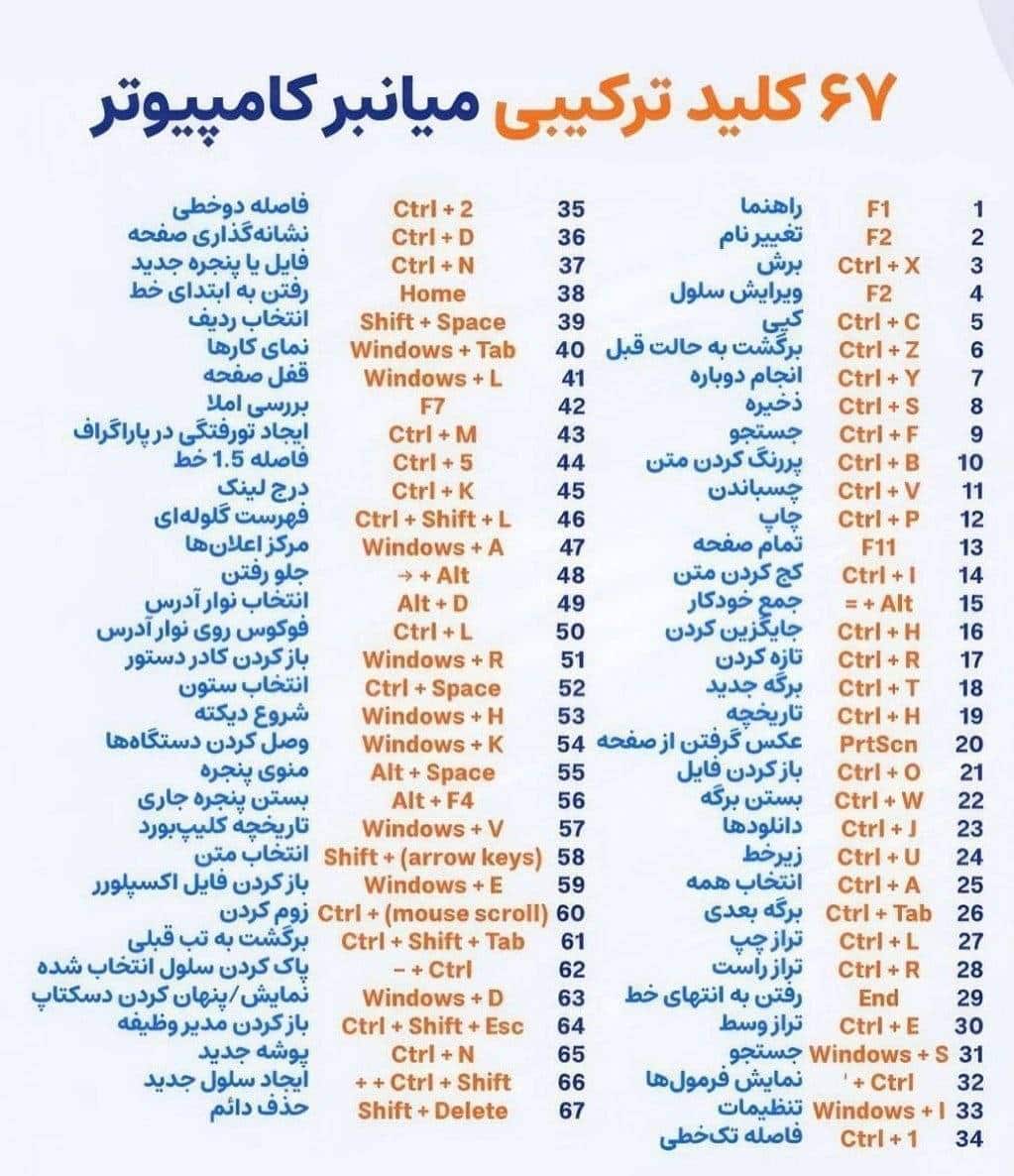
- کلیدهای میانبر
Ctrl + Shift + Escرا همزمان فشار دهید تا Task Manager باز شود. - به تب Startup apps (آیکونی شبیه به یک سرعتسنج یا منوی استارتاپ) بروید.
- برنامههایی که وضعیت آنها روی Enabled است و نیازی به اجرای خودکارشان ندارید را انتخاب کنید.
- در بالای صفحه یا با راست کلیک، گزینه Disable را بزنید.
۶. متوقف کردن اجرای برنامهها در پسزمینه
حتی زمانی که به صورت مستقیم از برخی نرمافزارها استفاده نمیکنید، آنها اجازه دارند در پسزمینه فعالیت کرده و اینترنت یا رم مصرف کنند.
مراحل غیرفعالسازی دسترسی پسزمینه:
- در ویندوز ۱۱: به مسیر
Start > Settings > Apps > Installed appsبروید. روی سه نقطه کنار برنامه کلیک کرده و گزینهAdvanced optionsرا بزنید. در بخش Background apps permissions، کشو را روی حالت Never قرار دهید. - در ویندوز ۱۰: به مسیر
Start > Settings > Privacyبروید. از پنل سمت چپ گزینه Background apps را انتخاب کنید. سوییچ اصلی را روی حالت Off قرار دهید یا به صورت تکی برنامهها را مدیریت کنید.
۷. بهینهسازی جلوههای بصری برای افزایش سرعت کاربری
افکتها، سایهها و انیمیشنهای پیشفرض ویندوز ۱۱ و ۱۰ ظاهر زیبایی به آن میبخشند، اما سیستمهای ضعیفتر یا قدیمیتر را به شدت کند میکنند.
تنظیم جلوههای بصری برای بهترین بازدهی:
- منوی استارت را باز کرده و عبارت
Adjust the appearance and performance of Windowsرا جستجو و آن را باز کنید. - در تب Visual Effects، تیک گزینه Adjust for best performance (تنظیم برای بهترین عملکرد) را فعال کنید.
- در نهایت روی دکمههای Apply و OK کلیک کنید.
۸. تنظیم حالت مصرف انرژی روی حداکثر عملکرد (Best Performance)
ویندوز به صورت پیشفرض تلاش میکند تعادلی بین مصرف برق و توان پردازشی ایجاد کند. اگر محدودیت باتری یا انرژی ندارید، فعال کردن این ویژگی سرعت کار پردازنده را افزایش میدهد.
مراحل فعالسازی حداکثر قدرت پردازشی:
- در ویندوز ۱۱: به مسیر
Start > Settings > System > Power & batteryبروید. در کشوی مقابل بخش Power mode گزینه Best performance را انتخاب کنید. - در ویندوز ۱۰: به مسیر
Start > Settings > System > Power & sleepبروید. در بخش راست صفحه روی گزینه Additional power settings کلیک کنید. طرح مصرف را روی High performance قرار دهید.
نکته: در لپتاپها، انتخاب گزینه Best Performance شارژ باتری شما را سریعتر تخلیه کرده و ممکن است دمای دستگاه را کمی بالاتر ببرد.
۹. بهینهسازی و یکپارچهسازی درایوها (Defragment)
بهینهسازی منظم درایو هارددیسک میتواند فایلهای پراکنده را مرتب کرده و سرعت دسترسی و خواندن/نوشتن اطلاعات را ارتقا دهد.
نحوه بهینهسازی درایوها:
- کلید استارت را زده و عبارت
Defragment and Optimize Drivesرا جستجو و باز کنید. - درایو مورد نظر خود (مثلاً درایو C) را انتخاب کنید.
- روی دکمه Optimize کلیک کنید تا عملیات مرتبسازی و بهینهسازی آغاز شود.
۱۰. مانیتور کردن منابع و بستن پروسههای سنگین
برخی برنامهها ممکن است به دلیل باگهای نرمافزاری دچار "فریز" شوند و بخش زیادی از رم یا پردازنده را به صورت بیجا مصرف کنند.
عیبیابی مصرف منابع در تسک منیجر:
- با فشردن کلیدهای
Ctrl + Shift + Escبخش Task Manager را باز کنید. - در تب Processes، با کلیک روی ستونهای CPU، Memory یا Disk، برنامهها را بر اساس بیشترین مصرف مرتب کنید.
- اگر برنامهای بدون کارکرد خاصی منابع زیادی مصرف میکند، روی آن راست کلیک کرده و گزینه End task را انتخاب کنید.
۱۱. غیرفعال کردن نوتیفیکیشنهای غیرضروری برنامهها
اعلانها و نوتیفیکیشنهای پیدرپی ویندوز، سرویسهای پردازش پسزمینه را بیدار نگه میدارند. خاموش کردن موارد اضافی بهبود جزئی اما مهمی در عملکرد سیستم ایجاد میکند.
روش خاموش کردن نوتیفیکیشنها:
- به مسیر
Start > Settings > System > Notificationsبروید. - گزینه دریافت اعلان برای برنامههایی که اهمیت چندانی برایتان ندارند را خاموش (Off) کنید.
۱۲. بستن برنامههای بلااستفاده و ریاستارت منظم سیستم
داشتن تعداد زیادی تب باز در مرورگرها (مانند کروم یا فایرفاکس) یا رها کردن برنامههای متعدد به صورت نیمهباز، حجم عظیمی از رم را فریز میکند. ریاستارت کردن منظم یکی از بهترین روشها برای خالی کردن حافظه موقت (RAM) است.
توصیه نهایی مایکروسافت:
بهترین کار این است که هر زمان کاربری شما با برنامهای تمام شد، آن را به طور کامل ببندید. همچنین به جای قرار دادن طولانی مدت کامپیوتر در حالت Sleep یا Hibernate، هر چند روز یک بار سیستم خود را ریاستارت کنید تا پردازشهای مرده پاکسازی شوند.
جهت ریاستارت استاندارد، به مسیر Start > Power > Restart مراجعه کنید.